¶ Настройка видеокамеры
3D принтеры 3Def Voron 2.4 оборудованы современной видеокамерой высокого разрешения 1920х1080 FullHD. Для записи и трансляции видео используется только открытое программное обеспечение, но к сожалению, оно не идеально.
Периодически мы получаем от наших клиентов замечания, что видеокамера перестала работать. Ниже мы постарались создать подробную инструкцию, которая вам позволит самостоятельно исправить данную досадную проблему.
¶ Причины отключения видеокамеры
На самом деле на текущий момент существует 2 причины, по которым работающая видеокамера вдруг становиться недоступной.
- При очередной перезагрузке хост-компьютера операционная система сменила идентификаторы камеры.
- Произошло физическое отключение видеокамеры:
- Вылетел кабель USB, по которому камера подключается к хост-компьютеру
- Вылетел кабель из разъёма видеокамеры.
¶ Проверка работоспособности камеры
Для того, что бы проверить, видит ли хост-компьютер видеокамеру, подключитесь к вашему принтеру с использованием протокола SSH. Для подключения вы можете использовать любой клиент SSH. Для пользователей компьютеров с операционной системой Windows, мы реккомендуем бесплатный SSH клиент puTTy. Пользователи операционных систем MacOs и Linux уже имеют полноценный SSH клиент.
Для подключения используйте следующие учётные данные:
login: pipassword: chen0311
После подключения к вашему принтеру введите в консоли ssh следующую команду:
ls -al /dev/v4l/by-idВ ответ система должна выдать вам список идентификаторов подключенной видеокамеры:
.png)
Если после ввода команды вы получаете ответ, отличный от указанного выше, значит проблема скорее всего в аппаратной части, проверяем всё, указанное в пункте номер 2.
Отлично, мы увидели видеокамеру, но почему мы не видим видео? Самый простой путь решения — попробовать прописать в настройках видеосервера прямой путь к видеокамере.
¶ Добавление полного пути к видеокамере
Подключитесь к вэб интерфейсу вашего принтера. Для этого вам нужно просто вбить его IP адрес в адресной строке вашего браузера.
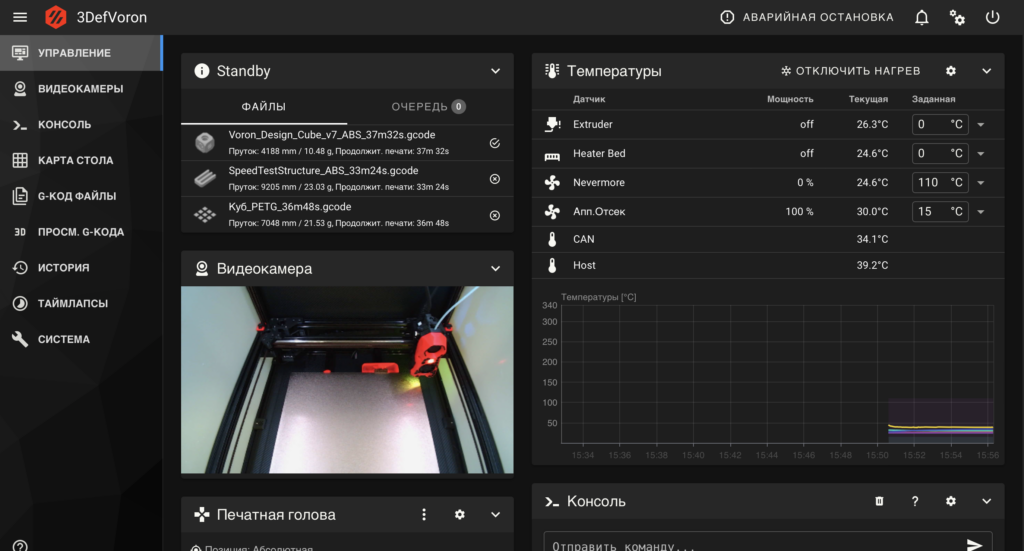
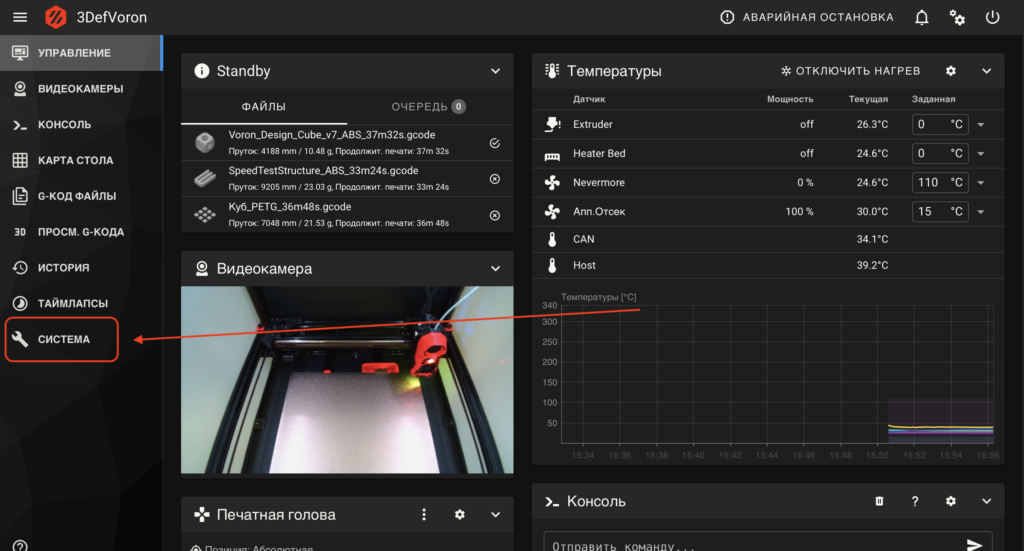
Теперь вам необходимо перейти в раздел, в котором хранятся конфигурационные файлы. Для этого нажмите в левом меню на пункт «Система»:
Теперь в перешли в экран работы с конфигурационными файлами принтера, вас интересует файл crowsnest.conf:
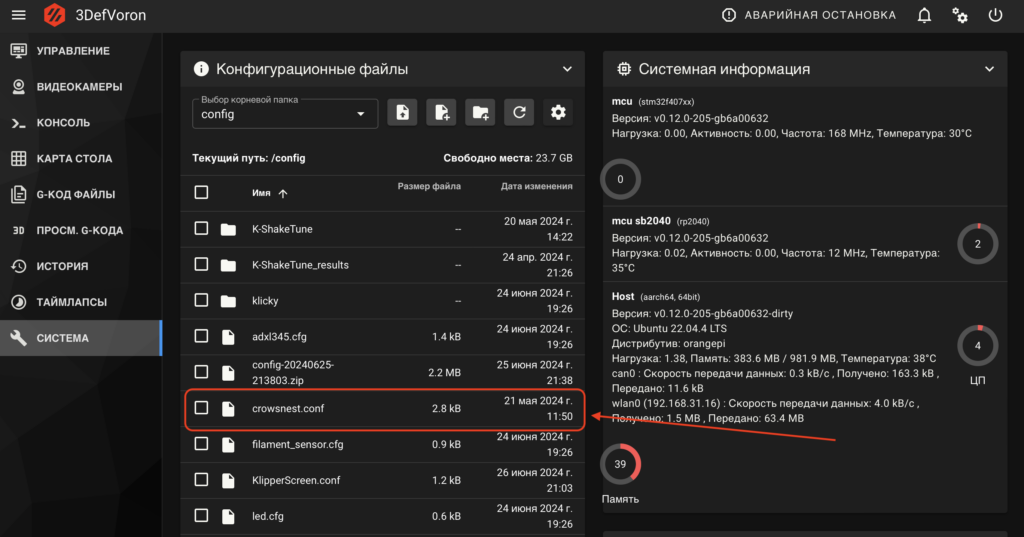
Кликните на него левой кнопкой мыши для перехода в режим редактирования.
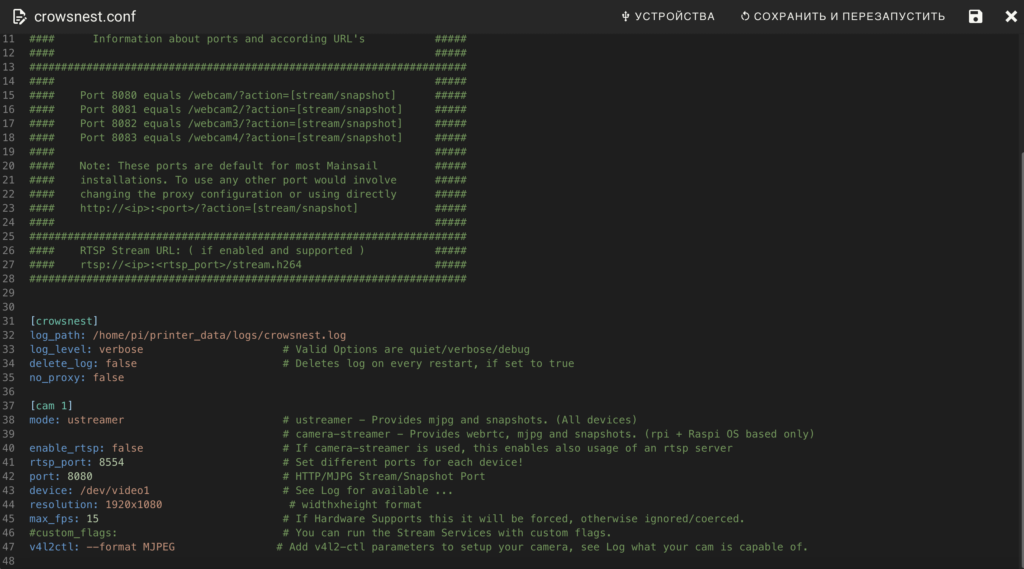
В этом файле есть строка:
device: /dev/video1Вам нужно изменить её, вместо:
/dev/video1вам нужно написать:
/dev/v4l/by-id/usb-CameraWN.AHD_ForwardRGB-video-index0где usb-CameraWN.AHD_ForwardRGB-video-index0 — идентификатор, который мы увидели в консоли SSH на предыдущем шаге.
После этого нажмите кнопку «Сохранить и перезапустить» в правом верхнем углу.
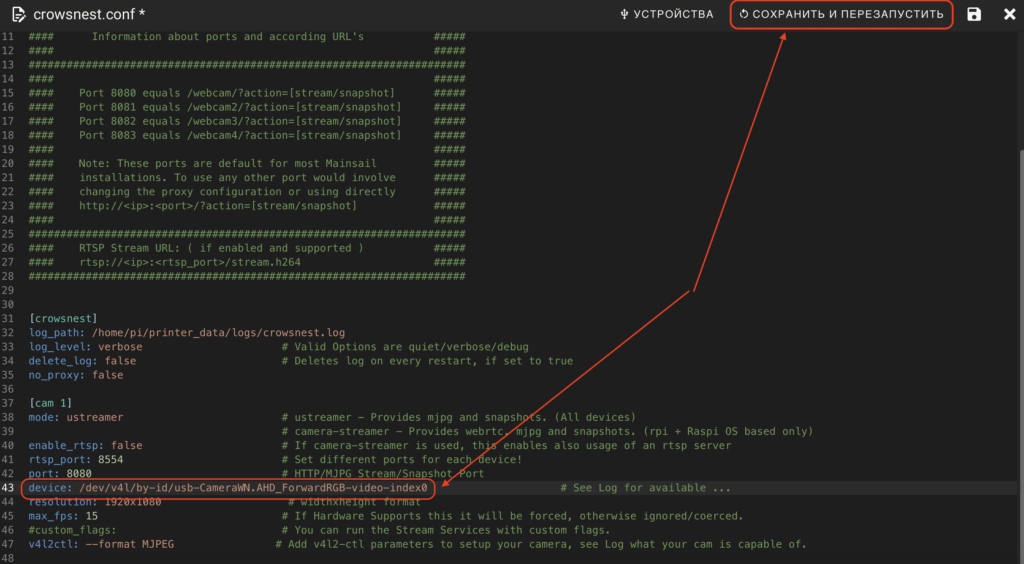
Если сигнал не появился, попробуйте повторить те же действия, только вместо первого идентификатора (на моём примере это usb-CameraWN.AHD_ForwardRGB-video-index0), попробуйте использовать второй идентификатор (на моём примере это usb-CameraWN.AHD_ForwardRGB-video-index1).
Как показывает практика, чаще всего это полностью решает проблему пропавшего сигнала с камеры.